índice
En el ecosistema del marketing digital y la gestión empresarial, el certificado digital se ha convertido en nuestra llave maestra. Ya sea para firmar un contrato publicitario, acceder a la Sede Electrónica de la Seguridad Social o realizar trámites en la Agencia Tributaria, lo necesitamos a mano.
Sin embargo, Google Chrome actualiza su interfaz con frecuencia y, a veces, encontrar dónde están guardados esos certificados parece una misión de búsqueda y captura. Si te has preguntado «¿dónde ver mi certificado digital en Chrome?», no te preocupes, que aquí te vamos a contar todo.
¿Por qué es importante saber gestionar tus certificados en el navegador?
Como consultor de marketing online, soy consciente de que la seguridad y la agilidad son pilares del éxito. Un certificado digital caducado en el momento de presentar una licitación o un impuesto puede suponer un problema serio.
Google Chrome no guarda los certificados «dentro» del programa como tal (a diferencia de Firefox), sino que actúa como una ventana al almacén de certificados de tu sistema operativo (Windows o macOS). Saber acceder a ellos te permite:
- Verificar la fecha de caducidad.
- Exportar una copia de seguridad.
- Eliminar certificados antiguos que generan conflictos.
Cómo ver el certificado digital en Chrome
A continuación, te detallamos la ruta exacta. No importa si usas PC o Mac, los pasos iniciales en el navegador son idénticos.
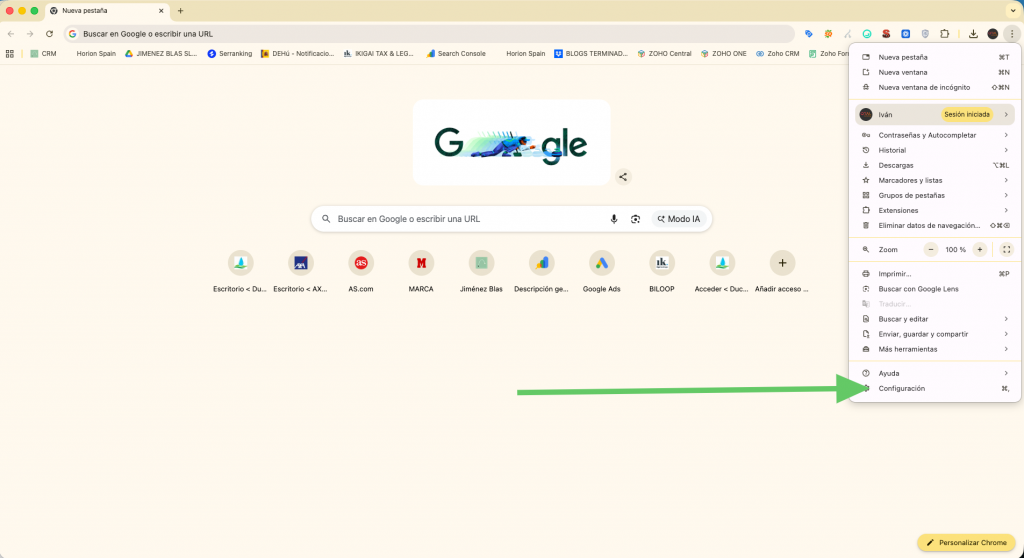
Accede a la Configuración de Chrome: Abre tu navegador y haz clic en los tres puntos verticales situados en la esquina superior derecha de la pantalla. En el menú desplegable, selecciona «Configuración».
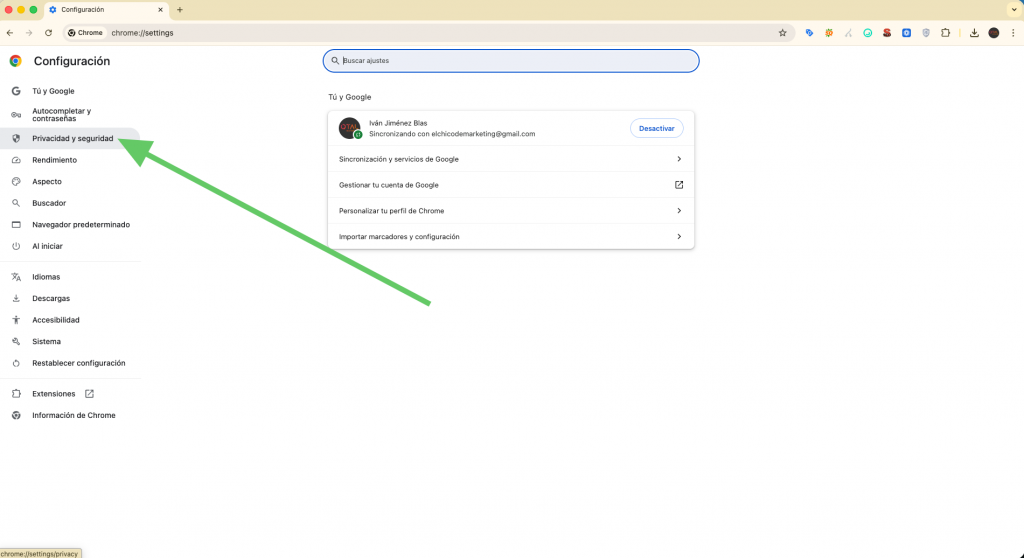
Entra en el apartado de Privacidad y Seguridad: En el menú lateral izquierdo, busca la opción «Privacidad y seguridad».
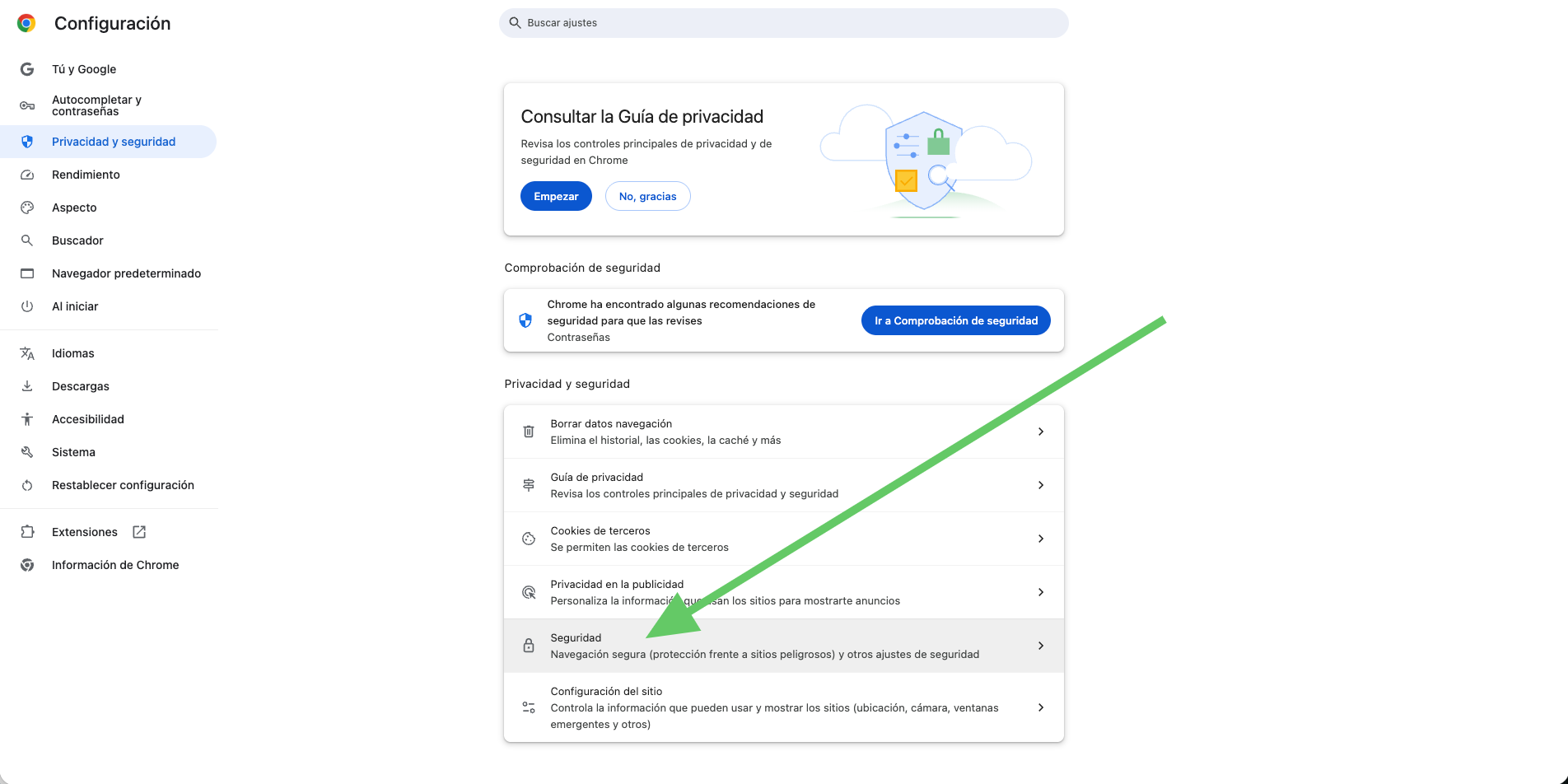
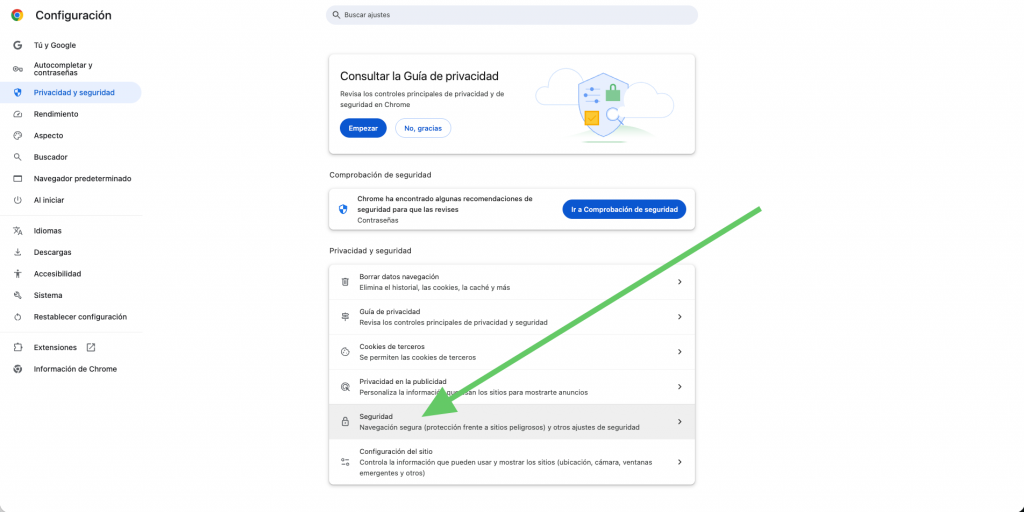
Una vez dentro, verás varias opciones relacionadas con la navegación segura. Haz clic en la sección que dice simplemente «Seguridad».
Gestionar certificados: Desliza hacia abajo hasta el final de la página. Allí encontrarás un apartado llamado «Configuración avanzada» o directamente un botón que dice «Gestionar certificados del dispositivo».
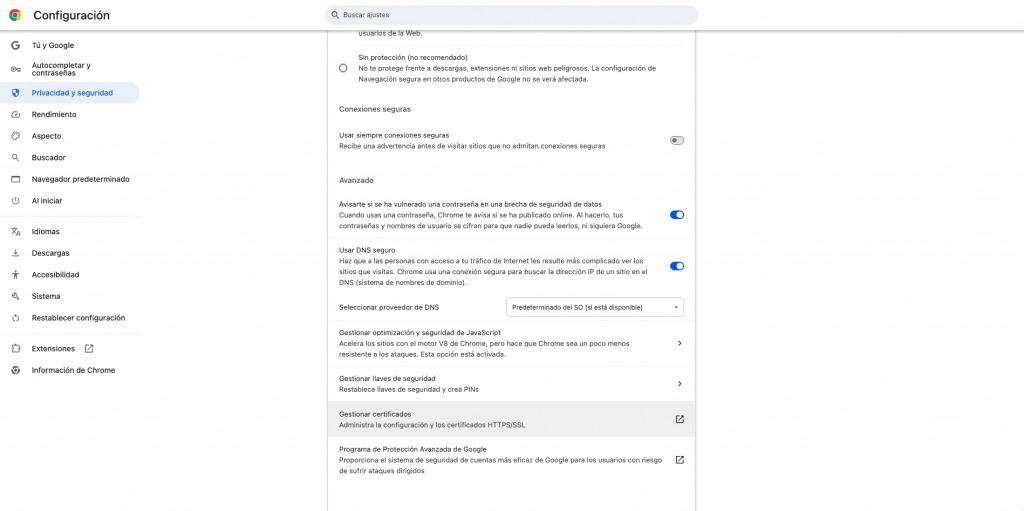
Al hacer clic aquí, Chrome abrirá una ventana emergente que pertenece a tu sistema operativo (Windows o macOS). No te asustes, es el procedimiento normal.
Localiza la pestaña «Personal»: En la ventana que se acaba de abrir, asegúrate de estar en la pestaña «Personal». Aquí es donde aparecen los certificados digitales a tu nombre o al de tu empresa (emitidos por la FNMT, por ejemplo).
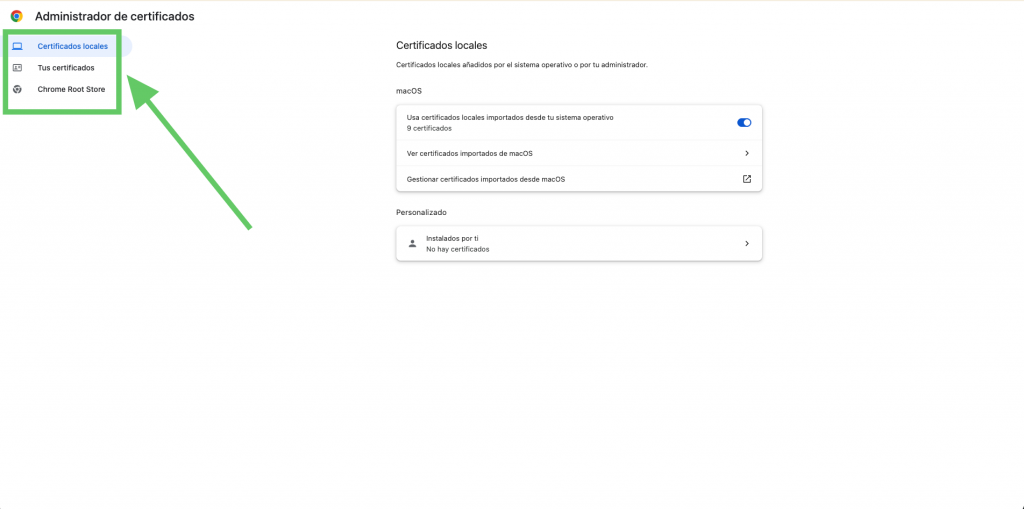
¿Qué información puedo consultar una vez localizado?
Simplemente ver el nombre no siempre es suficiente. Si haces doble clic sobre tu certificado, podrás acceder a detalles vitales para tu operativa digital:
- Validez: Comprueba las fechas de «Desde» y «Hasta». Si faltan menos de 30 días para que caduque, es el momento de renovarlo.
- Emisor: Verás quién certifica tu identidad (Fábrica Nacional de Moneda y Timbre, ACCV, etc.).
- Ruta de certificación: Útil si el certificado te da errores de conexión en alguna web oficial.
Problemas comunes: ¿Por qué no aparece mi certificado en Chrome?
Si has seguido los pasos anteriores y la lista está vacía, puede deberse a tres motivos habituales:
- No está instalado en este equipo: El certificado digital se instala en el navegador/sistema, no «en tu cuenta de Google». Si cambias de ordenador, deberás importarlo de nuevo.
- El certificado ha caducado: Algunos sistemas ocultan automáticamente los certificados que ya no están vigentes.
- Está instalado en otro navegador: Si lo instalaste originalmente en Firefox y no marcaste la opción de exportación, Chrome no podrá «verlo» porque Firefox utiliza su propio almacén independiente.
Como consultora, recordamos siempre a nuestros clientes que la identidad digital comienza por la seguridad. Un manejo fluido del certificado digital permite:
- Agilidad administrativa: Firmar presupuestos y contratos PDF de forma legal y remota.
- Relación con la Administración: Consultar notificaciones electrónicas para evitar sanciones que afecten al flujo de caja de tu estrategia de marketing.
- Confianza: Asegurar que todos los procesos de alta en plataformas publicitarias y de pagos se realizan bajo protocolos de identidad verificada.
Saber dónde ver el certificado digital en Chrome es una habilidad básica para cualquier profesional en 2026. Es la diferencia entre perder una mañana entera peleando con la tecnología o resolver un trámite en cinco minutos.
Mantén siempre una copia de seguridad de tu certificado (archivo .pfx o .p12) en un lugar seguro y revisa su caducidad al menos una vez al trimestre.
Y si necesitas ayuda para digitalizar los procesos de tu empresa o mejorar tu presencia online, en nuestra consultora de marketing digital te ayudamos a hacerlo posible